DSGVO im d+ OM: Personenbezogene Daten löschen
Im Objektmanagement werden personenbezogene Daten über ein zweistufiges System gelöscht. Zunächst werden diese zum Löschen vorbereitet und nach nochmaliger Bestätigung endgültig gelöscht. Sind allerdings noch abhängige Daten vorhanden (z.B. Aufträge zu einem Bestandnehmer), bleibt der Datensatz erhalten und wird anonymisiert.
Alle Einstellungen und die Liste der zu löschenden Datensätze finden Sie im Dialog Personenbezogene Daten löschen, erreichbar über das d+ OM Hauptmenü, Menüpunkt „Grundeinstellungen – Tools – Personenbezogene Daten löschen“. Er hat drei Laschen: Daten löschen, Variablen für Konfiguration und SQL Konfiguration. Die Liste zeigt die Datensätze aller Mandanten, für die Sie berechtigt sind; die Spalte Mandant nennt den Mandanten je Zeile.
Änderungen in allen drei Laschen speichern Sie gemeinsam mit Speichern bzw. OK. Schließen Sie den Dialog mit offenen Änderungen, fragt er, ob diese gespeichert werden sollen.
Personenbezogene Daten zur Löschung vorbereiten
Es können alle personenbezogenen Daten von Personen/Bestandnehmern, Mitgliedern, Interessenten und Benutzern gelöscht werden. In einer Konfiguration wird dabei festgelegt, wann ein Datensatz zur Löschen (bzw. Anonymisierung) vorgeschlagen wird. In der Lasche Variablen für Konfiguration können die Kriterien eingegeben werden, nach denen ein Datensatz in die Liste der zu löschenden Daten verschoben wird (1. Lasche). So können z.B. Interessenten gelöscht werden, die seit X Jahren nicht mehr geändert wurden. Die Variablen sind in die Gruppen Person, Interessent, Mitglied und Benutzer gegliedert; Fristen und Monate dürfen nicht negativ sein.
Monate bis endgültig (Anzeige bei unbestätigten) wirkt nicht auf die Löschung selbst: Bei bestätigten Datensätzen ist das Bestätigungsdatum das endgültige Löschdatum. Die Monate bestimmen nur das angezeigte endgültige Löschdatum noch nicht bestätigter Datensätze (voraussichtliches Löschdatum plus Monate).

Außerdem wird hier festgelegt, wie der Datensatz in der Liste angezeigt wird („Vorlage für die Zusammensetzung der Bezeichnung“). Standardmäßig werden dabei der Nachname und der erste Buchstabe des Vornamens verwendet.
Wird die Box „Manuell zum Löschen markierte Datensätze automatisch bestätigen“ aktiviert, so müssen alle Datensätze, die in der jeweiligen Liste durch Betätigen der Schaltfläche Löschen gelöscht werden, nicht noch einmal zum Löschen bestätigt werden. Hierbei handelt es sich also um ein vollautomatisches Löschen. Diese scheinen trotzdem bis zum nächsten Ausführungszeitpunkt des Jobs „Service OM Personenbezogene Daten Löschen“ in der Liste des Dialogs „Personenbezogene Daten löschen“ auf, müssen aber nicht manuell bestätigt werden.
Mit Standardkonfiguration herstellen legen Sie die vier mitgelieferten SQL-Vorlagen (Interessenten, Personen, Mitglieder, Benutzer) mit den Fristen aus den Variablen neu an bzw. überschreiben sie. Neu angelegte Vorlagen sind zunächst nicht aktiv; bei bestehenden bleiben Aktiv und Sortierung erhalten.
In der 3. Lasche SQL Konfiguration können die Standardvariablen nochmals abgeändert und per SQL andere Kennzeichen eines Datensatzes (z.B. ein bestimmter Status) für das Vorschlagen zum Löschen herangezogen werden. Die Liste zeigt je Vorlage, ob sie aktiv ist, welche Rollen vorgemerkt werden und ob die Löschung automatisch bestätigt wird; ein Klick in eine dieser Spalten schaltet das Kennzeichen um. Rechts bearbeiten Sie Begründung, Bezeichnung, Modul (Person, Interessent, Mitglied oder Benutzer), Sortierung und das SQL der markierten Vorlage. System kennzeichnet die mitgelieferten Vorlagen.
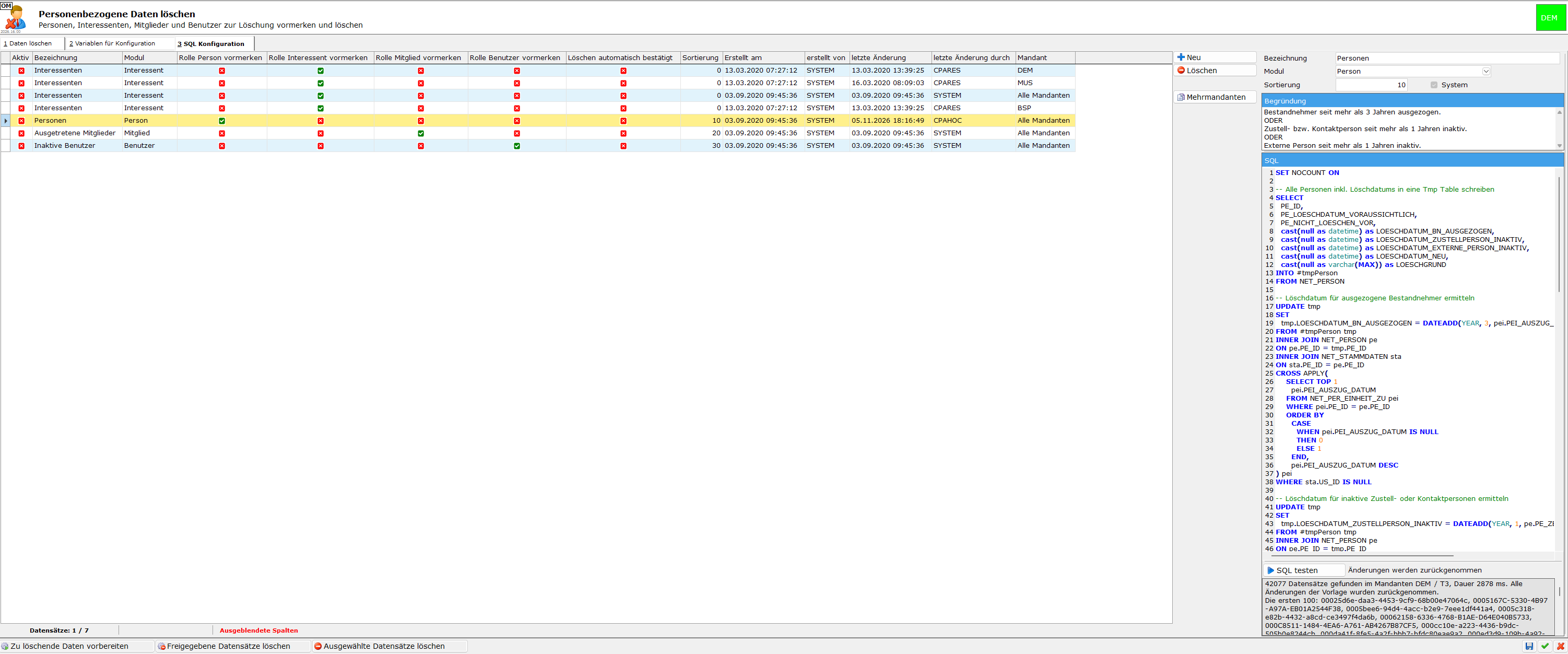
Außerdem können hier die Standard-Begründungen für das Löschen von Daten eingegeben werden.
- Neu legt eine Vorlage an, Löschen entfernt die markierten Vorlagen nach einer Rückfrage. Beides wird erst mit Speichern übernommen.
- Mehrmandanten kopiert die markierten Vorlagen, die für alle Mandanten gelten, je Mandant mit Datenbankverbindung und entfernt danach das Original.
- SQL testen führt das SQL im Editor aus, bei einer Vorlage für einen
Mandanten in diesem Mandanten, bei einer Vorlage für alle Mandanten im
Mandanten des Dialogs. Angezeigt werden die Anzahl der gefundenen
Datensätze und die ersten 100 Nummern aus der Schlüsselspalte des Moduls
(z.B.
PE_IDbei Personen); liefert die Vorlage diese Spalte nicht, nur die Anzahl mit einem Hinweis. Danach nimmt der Test alle Änderungen zurück. So prüfen Sie eine Vorlage, ohne dass dabei Daten verändert werden. Der Test bricht nach 5 Minuten ab. Vorlagen, die selbst eine Transaktion beenden (COMMIT,ROLLBACK) oder dynamisches SQL bzw. Prozeduren ausführen (EXEC,sp_executesql), werden nicht getestet.
Manuelles Löschen
Das manuelle Löschen von Personen, Mitgliedern, usw. wird in der jeweiligen Liste über die Schaltfläche Löschen vorgenommen. Je nach Einstellung der Box „Manuell zum Löschen markierte Datensätze automatisch bestätigen“ im oben beschriebenen Konfigurationsdialog werden die gelöschten Datensätze nochmals zur Bestätigung vorgeschlagen oder gleich gelöscht bzw. anonymisiert.
Endgültige Löschung
Alle zum Löschen vorgeschlagenen Datensätze werden über einen regelmäßigen Job („Service OM Personenbezogene Daten zur Löschung vorbereiten“) abgefragt. Dieser prüft, welche Datensätze den eingestellten Kriterien entspricht. Mit Zu löschende Daten vorbereiten links unten im Dialog starten Sie denselben Lauf sofort; danach zeigt der Dialog je SQL-Vorlage, wie viele Datensätze gefunden und neu vorgemerkt wurden, sowie Hinweise und Fehler. Die Vorbereitung läuft immer nur einmal: Wird sie gestartet, während sie schon läuft (z.B. durch den Job), meldet der Dialog, von wem und wann sie gestartet wurde. Während sie läuft, heißt die Schaltfläche Vorbereitung abbrechen; ein Klick darauf bricht den Lauf ab. Was bis dahin vorgemerkt wurde, bleibt vorgemerkt, ein neuer Lauf rechnet alles neu.
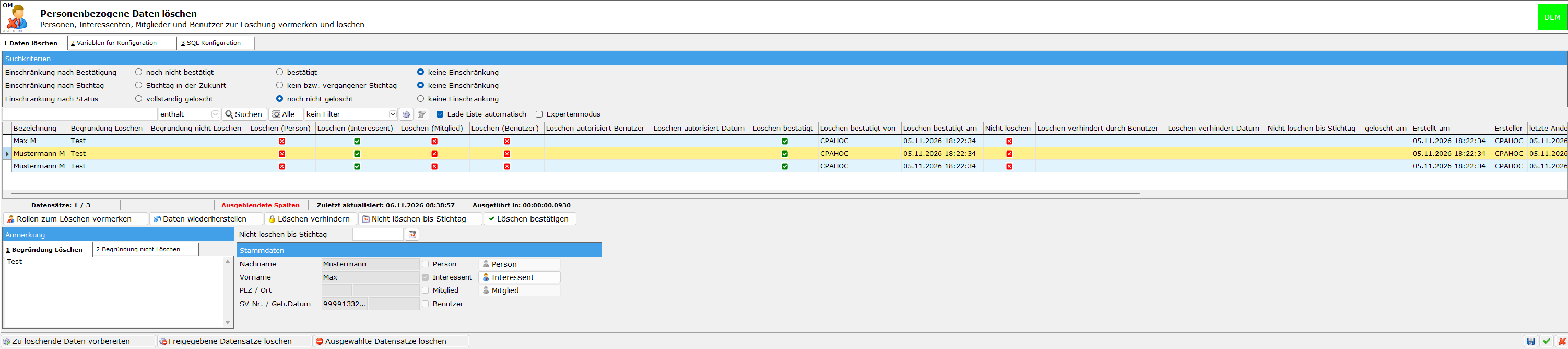
Alle diese Datensätze tauchen dann in der ersten Lasche Daten löschen des Dialogs „Personenbezogene Daten löschen“ auf. Unter Suchkriterien grenzen Sie die Liste ein:
- Einschränkung nach Bestätigung: noch nicht bestätigt, bestätigt oder keine Einschränkung
- Einschränkung nach Stichtag: Stichtag in der Zukunft, kein bzw. vergangener Stichtag oder keine Einschränkung
- Einschränkung nach Status: vollständig gelöscht, noch nicht gelöscht oder keine Einschränkung
Die Liste lädt mit Suchen (Suchtext in Bezeichnung, Vorname oder Nachname) bzw. Alle. Sie zeigt alle passenden Datensätze ohne Obergrenze, die zuletzt vorgemerkten zuerst. Mit Lade Liste automatisch lädt sie beim Öffnen sofort. Die Suchkriterien werden je Benutzer gespeichert.
Neben den Kennzeichen zeigt die Liste die Begründung Löschen und die Begründung nicht Löschen je Datensatz. Ein Klick in die Spalten Löschen (Person), Löschen (Interessent), Löschen (Mitglied), Löschen (Benutzer), Nicht löschen und Löschen bestätigt schaltet das Kennzeichen um; Benutzer und Datum werden dabei mitgeschrieben. Eine Rolle, die der Datensatz nicht hat, bleibt leer. Unter der Liste stehen die Begründungen, Nicht löschen bis Stichtag und die Stammdaten des markierten Datensatzes; Person, Interessent und Mitglied (oder ein Doppelklick) öffnen den zugehörigen Datensatz.
Dort kann entschieden werden, was mit verknüpften Rollen der Datensätze passieren soll (Schaltfläche Rollen zum Löschen vormerken, je Rolle ja oder nein). Ist z.B. ein Bestandnehmer sowohl als Interessent, Person und Mitglied im System erfasst (und diese Rollen sind entsprechend miteinander verknüpft) kann der Sachbearbeiter hier entscheiden, was mit der Person und dem Mitglied passieren soll, wenn der Interessent seit X Jahren nicht geändert wurde und damit zum Löschen vorgeschlagen wird.
Außerdem muss der Sachbearbeiter entscheiden, ob er das Löschen des Datensatzes bestätigen oder verhindern möchte (Schaltflächen Löschen bestätigen, Löschen verhindern und Nicht löschen bis Stichtag). Beim Verhindern des Löschens sind eine Begründung sowie ein Stichtag einzugeben, bis zu dem der Datensatz nicht mehr zum Löschen vorgeschlagen wird. Die Schaltflächen wirken auf alle markierten Datensätze. Fehlt einem markierten Datensatz die Begründung, fragt der Dialog sie ab.
Gespeichert werden kann nur, wenn jeder geänderte Datensatz mit einer Rolle zum Löschen eine Begründung Löschen und jeder Datensatz mit Nicht löschen eine Begründung nicht Löschen hat. Fehlt eine, springt der Dialog auf den Datensatz.
Alle so bestätigten Datensätze werden dann durch den Job „Service OM Personenbezogene Daten Löschen“ endgültig gelöscht. Dies kann aber, je nach Durchführungsintervall etwas dauern. Sofort löschen Sie mit Freigegebene Datensätze löschen (alle bestätigten Datensätze aller Mandanten, deren Löschdatum erreicht ist) bzw. Ausgewählte Datensätze löschen (nur die markierten).
Wurde ein Datensatz bereits zur Löschung bestätigt oder manuell gelöscht (ohne Bestätigung, siehe oben), aber der Job zum endgültigen Löschen ist noch nicht gelaufen, kann der Datensatz noch durch Klick auf die Schaltfläche Daten wiederherstellen wiederhergestellt werden. Dabei werden Löschgrund und Löschdaten des Datensatzes zurückgesetzt. Vollständig gelöschte Datensätze lassen sich nicht wiederherstellen und auch nicht mehr bearbeiten.
Berechtigungen
Zum manuellen Löschen in den Listen werden die bisherigen Berechtigungen verwendet.
Für den Dialog „Personenbezogene Daten löschen“ gelten folgende
Berechtigungen:
570000 Personenbezogene Daten löschen (Hauptmenü)
🡪 für den Zugriff auf den Dialog aus dem Hauptmenü
570001 Personenbezogene Daten löschen - Daten wiederherstellen
🡪 für die Wiederherstellung von Datensätzen vor dem endgültigen Löschen
durch den Job
570002 Personenbezogene Daten löschen - Konfiguration
🡪 für den Zugriff auf die Konfiguration (2. und 3. Lasche); zum Ändern
ist zusätzlich 570003 nötig
570003 Personenbezogene Daten löschen - Daten bearbeiten
🡪 für das Bestätigen bzw. Ablehnen der Löschung von Datensätzen, für
Zu löschende Daten vorbereiten, das sofortige Löschen und das Ändern
der Konfiguration